


實現兩臺Redlion設備通過OPC UA進行通信
本文檔將指導您如何配置兩臺Redlion設備,使其中一臺作為OPC UA服務器,另一臺作為OPC UA客戶端,從而實現它們之間的通信。
1. 設備與網絡環境
OPC UA 服務器: 運行 Crimson 3.2 系統的 FlexEdge DA50A
OPC UA 客戶端: 運行 Crimson 3.1 系統的 Graphite G12 HMI
網絡連接: 請確保將這兩臺Redlion設備以及您的PC連接到同一個以太網交換機上且在同一個網段。
2. OPC UA 服務器 (DA50A) 配置
在作為服務器的 FlexEdge DA50A (Crimson 3.2) 上進行如下設置:
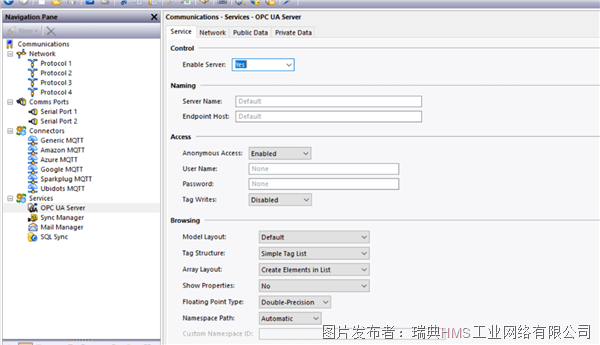
啟用 OPC UA 服務器功能。
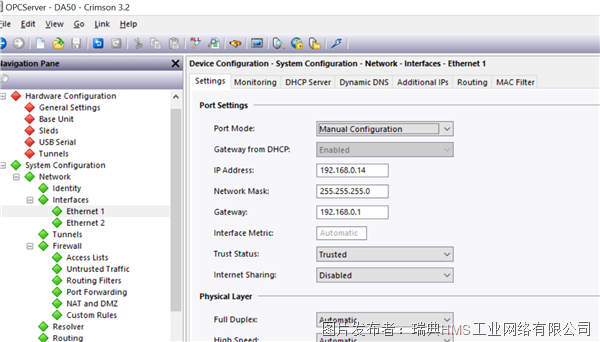
配置 OPC UA 服務器的相關參數,例如端口號和安全策略等。
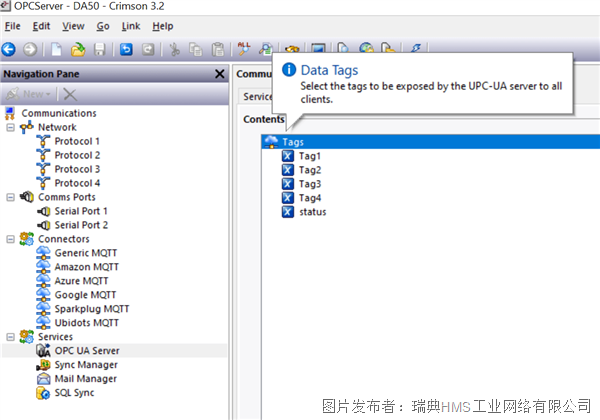
確保服務器上存在要對外提供訪問的數據標簽(Tags)。(參見圖3)
完成以上設置后,將配置數據庫下載到 FlexEdge DA50A 設備中。
3. OPC UA 客戶端 (G12 HMI) 配置
在作為客戶端的 Graphite G12 HMI (Crimson 3.1) 上進行如下設置:
進入 協議 1 (Protocol 1) 設置。
選擇 OPC UA 客戶端 驅動。
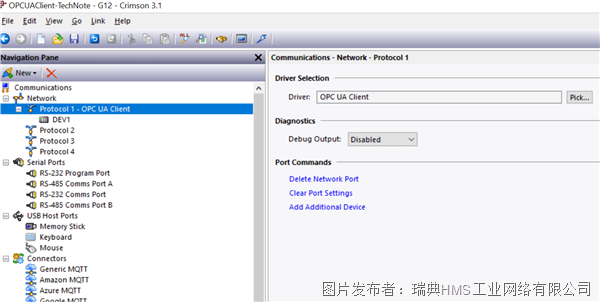
在 主機名 (Host Name) 字段中,輸入作為 OPC UA 服務器的 FlexEdge DA50A 設備的 IP 地址。
完成基本驅動配置后,將此數據庫下載到 G12 HMI 設備(通過 Link -> Update 或 Send 操作)。
4. 獲取并映射服務器數據標簽
數據庫成功下載到客戶端 (G12) 后,需要在 Crimson 3.1 軟件中進行關鍵操作:
點擊 從設備下載數據模型 (Download Data Model from Device)。
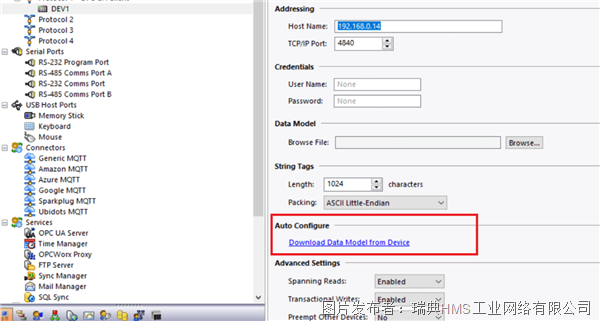
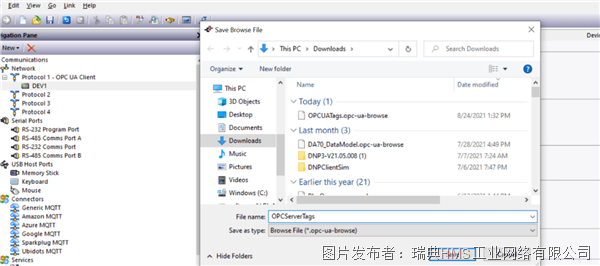
系統會提示您為此數據模型命名(例如:OPCServerTags),保存即可。
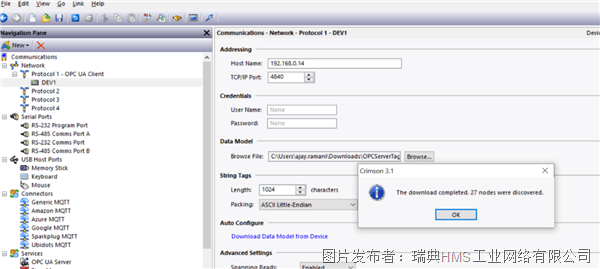
軟件將自動從 DA50A 單元(OPC UA 服務器)獲取所有可用的標簽列表。
進入 Crimson 3.1 數據庫的 數據標簽 (Data Tags) section。
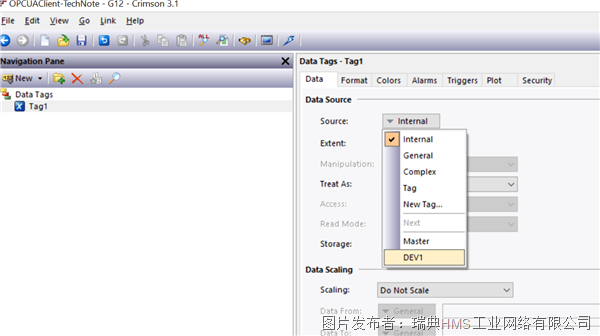
創建一個新的標簽,并將其 映射 (Map) 到剛才導入的任意一個 OPC UA 服務器標簽上。
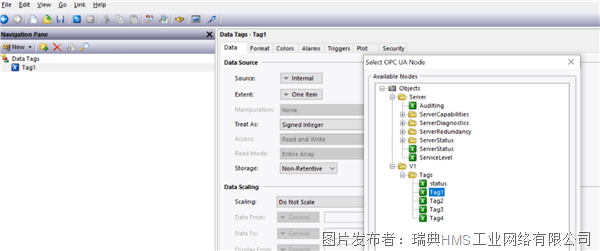
5. 完成與驗證
完成所有必要標簽的創建和映射后,再次將最終的數據庫下載到 G12 HMI 設備(通過 Link -> Update 或 Send 操作)。
此時實現G12 HMI 通過 OPC UA 協議成功讀取和寫入 DA50A 單元中的數據。


 投訴建議
投訴建議

提交
網關連接ModbusRTU串行設備故障排查
深入探究VLAN工作機制
如何查詢Flexy 4G擴展卡GSM信號強度
邊緣網關網絡安全
EtherCAT I/O Mapping映射模式